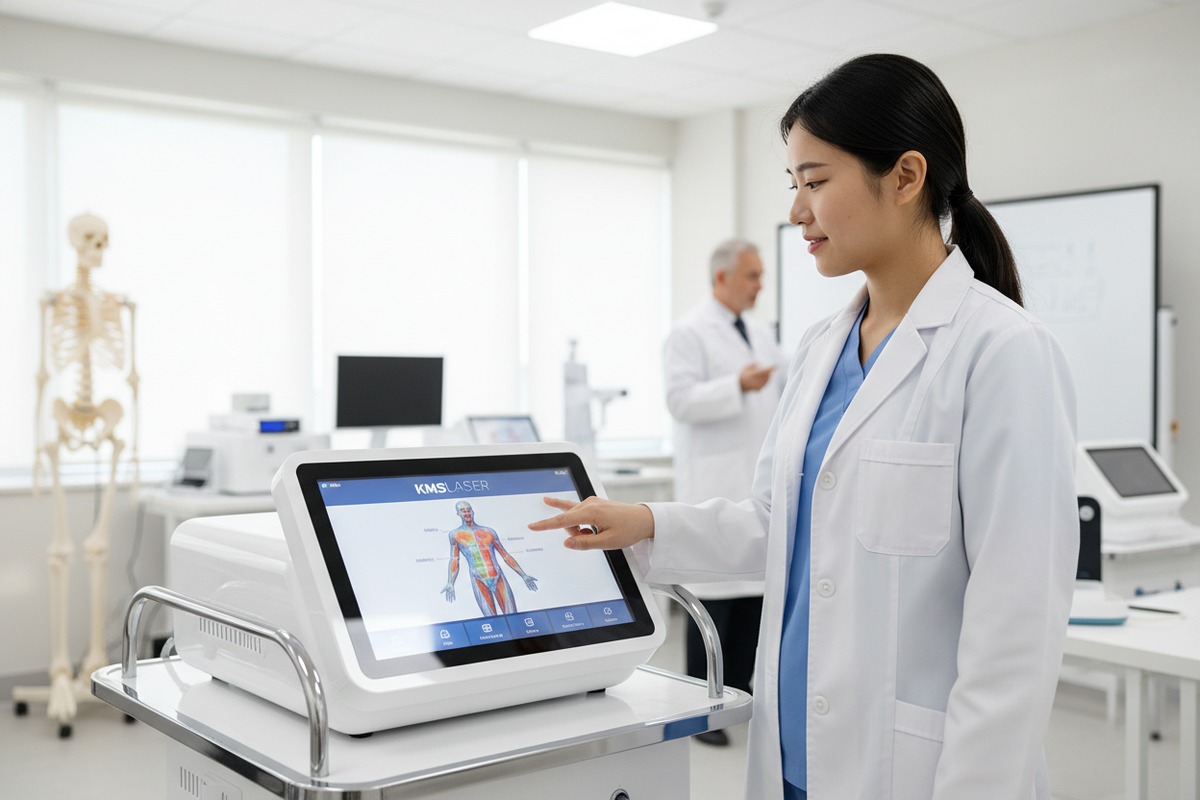
Wenn unser Ingenieurteam Stoßwellentherapiegeräte 1, hören wir ständig von Trainingsprogrammen, die mit komplexen Benutzeroberflächen zu kämpfen haben. Studenten verschwenden wertvolle Laborzeit mit der Navigation durch verwirrende Menüs, anstatt korrekte Behandlungstechniken zu erlernen Medizinproduktdesign 2. Diese Frustration führt zu Fehlern, langsamerer Kompetenzentwicklung und sogar zu Sicherheitsbedenken.
Eine Stoßwellentherapiemaschine ist für Studenten benutzerfreundlich, wenn sie über eine intuitive Touchscreen-Navigation, visuelle anatomische Karten zur schnellen Protokollauswahl, voreingestellte Behandlungsbibliotheken, Echtzeit-Feedbackanzeigen und minimale Schritte zum Therapiebeginn verfügt – all dies reduziert die kognitive Belastung und unterstützt gleichzeitig ein sicheres, praktisches Lernen für unerfahrene Praktiker.
In diesem Leitfaden führe ich Sie durch die genauen Kriterien, die unser Team zur Bewertung der Benutzerfreundlichkeit der Benutzeroberfläche verwendet. Sie erfahren, was getestet werden muss, welche Funktionen am wichtigsten sind und wie Sie das Interface-Design an die Lernbedürfnisse Ihrer Studenten anpassen.
Wie kann ich beurteilen, ob das Software-Layout intuitiv genug ist, damit meine Schüler schnell lernen können?
Wenn wir unsere Produktionseinheiten vor dem Versand testen, simulieren wir immer Szenarien für Erstbenutzer. Viele Pädagogen kaufen Geräte mit beeindruckenden Spezifikationen, übersehen aber, wie das Software-Layout die Lernkurven der Studenten beeinflusst. Eine überladene Benutzeroberfläche schafft Verwirrung und verlangsamt den Kompetenzerwerb.
Um die intuitive Bedienbarkeit einer Software zu bewerten, testen Sie, wie schnell ein absoluter Anfänger vom Einschalten zur ersten Behandlung navigieren kann. Achten Sie auf visuelle Hierarchie, logische Menügruppierung, minimale Textabhängigkeit und Zugriff auf häufige Funktionen mit weniger als drei Taps. Eine Einrichtungszeit von unter 10 Sekunden deutet auf eine gute Erlernbarkeit für Studenten hin.

Die 10-Sekunden-Regel für die Studenten-Einrichtung
Unser Qualitätskontrollteam wendet einen einfachen Maßstab an: Kann ein Student innerhalb von 10 Sekunden in den Behandlungsmodus gelangen? Dies ist wichtig, da eine lange Navigation zu kognitiver Überlastung führt. Studenten verlieren den Fokus, wenn sie 50+ Menüpunkte durchscrollen, um ein einzelnes Protokoll zu finden.
Moderne Geräte verwenden visuelle Körperkarten anstelle von Textlisten. Ein Student tippt auf den Schulterbereich, und relevante Protokolle erscheinen sofort. Dieser visuelle Ansatz reduziert den Bedarf an Auswendiglernen. Textlastige Benutzeroberflächen zwingen Studenten, Zustandsnamen in bestimmten Sprachen auswendig zu lernen, was Barrieren für internationale Lernende schafft.
Wichtige Layout-Elemente zum Testen
| Layout-Element | Studentenfreundliches Design | Schlechte Gestaltung |
|---|---|---|
| Menüstruktur | maximal 2-3 Ebenen | 5+ verschachtelte Menüs |
| Protokollzugriff | Auswahl über visuelle Körperkarte | Alphabetische Textlisten |
| Startseite | Klarer Startknopf, Statusanzeige | Überladen mit erweiterten Optionen |
| Symbolgröße | Groß, handschuhkompatibel (15 mm+) | Klein, nur berührungsempfindlich |
| Farbkodierung | Konsistente Bedeutung (grün=los, rot=stopp) | Zufällige oder dekorative Farben |
Beurteilung der kognitiven Belastung
Studenten in Physiotherapie- oder Sportmedizinprogrammen bewältigen bereits schwere Kurspläne. Die Benutzeroberfläche sollte die geistige Anstrengung reduzieren, nicht erhöhen. Wir empfehlen Tests mit Nielsen's Usability-Heuristiken 3, insbesondere "Wiedererkennen statt Erinnern". Studenten sollten erkennen, was als Nächstes zu tun ist, anstatt sich komplexe Abläufe merken zu müssen.
Stellen Sie während der Bewertung drei Fragen: Zögert der Student bei einem Bildschirm? Muss er um Hilfe bitten? Kann er den Vorgang ohne Anleitung wiederholen? Wenn das Zögern an irgendeiner Stelle fünf Sekunden überschreitet, muss das Layout verbessert werden.
Testmethodik für Pädagogen
Führen Sie einen einfachen Test mit fünf Studenten durch, die die Maschine noch nie benutzt haben. Erfassen Sie ihre Zeit bis zur ersten Behandlung und zählen Sie die Fehler. Vergleichen Sie die Ergebnisse, wenn möglich, über verschiedene Maschinen hinweg. Diese praktischen Daten enthüllen mehr als jedes Datenblatt. Unsere Erfahrung zeigt, dass grafische Benutzeroberflächen die Schulungszeit im Vergleich zu textbasierten Systemen um 40% reduzieren.
Auf welche spezifischen UI-Funktionen sollte ich achten, um sicherzustellen, dass meine Auszubildenden die Maschine sicher bedienen können?
Sicherheit hat für unser F&E-Team oberste Priorität, wenn es neue Benutzeroberflächen entwickelt. Wir haben gesehen, dass Schulungsprogramme ernsthafte Probleme hatten, als Studenten versehentlich falsche Energiestufen anwendeten. Die richtigen UI-Funktionen fungieren als Leitplanken, die sowohl Studenten als auch simulierte Patienten schützen.
Wesentliche Sicherheitsfunktionen der Benutzeroberfläche umfassen geführte Schritt-für-Schritt-Arbeitsabläufe, Warnungen zu Parametergrenzen, Echtzeit-Anzeigen für Energie und Frequenz, klare Start-/Stopp-Steuerelemente, Behandlungs-Countdown-Timer und automatische Abschaltprotokolle. Diese Funktionen verhindern häufige Fehler von Studenten, wie z. B. Überbehandlung oder falsche Intensitätsauswahl.

Geführte Workflow-Systeme
Wizard-ähnliche Benutzeroberflächen führen die Studenten durch jeden Behandlungsschritt. Der Bildschirm zeigt, was jetzt zu tun ist, was als Nächstes kommt und welche Parameter aktiv sind. Dies reduziert übersprungene Schritte, ein häufiger Fehler, wenn sich Studenten gehetzt oder abgelenkt fühlen.
Unsere Maschinen enthalten Bestätigungsaufforderungen, bevor die Behandlung beginnt. Der Student muss den Patientenbereich, die Energiestufe und die Pulszahl überprüfen. Diese erzwungene Pause fängt Fehler ab, bevor sie wichtig werden.
Echtzeit-Parameteranzeigen
Studenten benötigen während der Behandlung kontinuierliches visuelles Feedback. Der Bildschirm sollte anzeigen:
- Aktuelle Energiestufe (angezeigt in mJ)
- Aktive Frequenz (Hz)
- Gelieferte Pulszahl im Vergleich zur Zielvorgabe
- Verbleibende Zeit in der Sitzung
- Behandlungsbereichsanzeige
Ohne diese Anzeigen können sich die Schüler während des Betriebs nicht selbst korrigieren. Sie können eine Sitzung abschließen, ohne zu bemerken, dass die Einstellungen vom Protokoll abgewichen sind.
Vergleichstabelle der Sicherheitsfunktionen
| Sicherheitsmerkmal | Vorteil für Studenten | Implementierungsbeispiel |
|---|---|---|
| Energiesperren | Verhindert versehentliche Hochintensitätsanwendung | Maximal 185 mJ Obergrenze mit Warnung bei 80 % |
| Countdown-Timer | Schafft klare Sitzungsgrenzen | Visuelle und akustische Hinweise in 30-Sekunden-Schritten |
| Not-Aus | Sofortiger Behandlungsabbruch | Großer roter Knopf, Einzeltipp-Aktivierung |
| Parameterbestätigung | Fängt Einrichtungsfehler ab | Erforderliche Überprüfung vor Beginn |
| Automatische Abschaltung | Verhindert Überbeanspruchung | Automatischer Stopp bei voreingestellter Pulsanzahl |
| Leuchtanzeigen | Statusbewusstsein ohne Bildschirm | LED ändert Farbe mit Intensitätsstufe |
Ergonomische Handstücksteuerung
Studenten sollten sich auf den Behandlungsbereich konzentrieren und nicht ständig auf das Hauptgerät schauen. Ergonomische Handstücke mit integrierten Bedienelementen ermöglichen Start/Stopp und grundlegende Anpassungen, ohne die Aufmerksamkeit zu verlagern. Dies reduziert Anwendungsschwankungen und verbessert die Technikentwicklung.
Unsere Handstückdesigns beinhalten texturierte Griffe für Stabilität während längerer Übungseinheiten. Studenten ermüden während langer Laborzeiten, und bequeme Geräte verhindern ein Abrutschen des Griffs, das zu unsicheren Anwendungswinkeln führen könnte.
Zugänglichkeit und Fehlervermeidung
Berücksichtigen Sie Studenten mit unterschiedlichen Bedürfnissen. Einstellbare Schriftgrößen, kontrastreiche Farbschemata und Audio-Feedback unterstützen verschiedene Lernstile. Farbblinde Studenten können mit roten/grünen Anzeigen allein Schwierigkeiten haben, daher sollten Formen oder Geräusche die Farbsignale begleiten.
Die Benutzeroberfläche sollte korrekte Aktionen einfach und falsche Aktionen schwierig machen. Dieses Prinzip aus der Human-Factors-Engineering 5 gilt direkt für das Design medizinischer Geräte. Menüs sollten unangemessene Optionen ausgrauen, anstatt eine Auswahl gefolgt von Fehlermeldungen zuzulassen.
Kann ich die Benutzeroberfläche mit meinem eigenen Branding anpassen, um ein professionelles Erscheinungsbild für mein Schulungsprogramm zu gewährleisten?
Bei Produktionsgesprächen mit unseren OEM-Partnern kommt immer die Anpassung der Benutzeroberfläche zur Sprache. Schulungsprogramme möchten, dass ihre Maschinen die institutionelle Identität widerspiegeln. Das ist nicht nur Eitelkeit – markengeschützte Geräte schaffen kohärente Lernumgebungen und stärken die Professionalität des Programms.
Viele Stoßwellentherapiegeräte bieten eine Anpassung der Benutzeroberfläche, einschließlich Logo-Platzierung, Anpassung des Farbschemas, Personalisierung des Willkommensbildschirms und Benennung benutzerdefinierter Protokolle. Diese OEM/ODM-Optionen ermöglichen es Schulungsprogrammen, Markenkonsistenz zu wahren und gleichzeitig die vom Hersteller entwickelten Kernfunktionalitäten und Sicherheitssysteme zu nutzen.

Was kann typischerweise angepasst werden?
Unsere Anpassungsdienste umfassen mehrere Benutzeroberflächenelemente. Der Startbildschirm kann Ihr Programmlogo und Ihren Namen anzeigen. Farbakzente können den Branding-Richtlinien der Institution entsprechen. Protokollbibliotheken können Ihre bevorzugten Namenskonventionen für Zustände und Behandlungen verwenden.
Kernsicherheitselemente bleiben jedoch standardisiert. Warnanzeigen, Not-Aus-Schalter und Parametergrenzen folgen regulatorischen Anforderungen 6. Anpassung verbessert das Erscheinungsbild, ohne die Funktion zu beeinträchtigen.
Überblick über Anpassungsoptionen
| Anpassungsgrad | Enthaltene Elemente | Typische Anforderungen |
|---|---|---|
| Grundlegende Markenbildung | Logo beim Start, Name der Institution | Bilddatei, Texteingabe |
| Farbthemen | Akzentfarben, Hervorhebungen von Schaltflächen | Hex-Codes oder Farbauswahl |
| Protokollbenennung | Benutzerdefinierte Zustandsnamen, Behandlungsbezeichnungen | Textdatenbankänderung |
| Willkommensbildschirme | Personalisierte Begrüßungen, Programminformationen | Designvorlagen |
| Fortgeschrittenes ODM | Komplette Neugestaltung der Benutzeroberfläche | Technische Zusammenarbeit, höhere MOQ |
Vorteile für Schulungsprogramme
Markenbezogene Geräte signalisieren Investitionen in hochwertige Bildung. Wenn Studenten professionell angepasste Maschinen verwenden, nehmen sie die Schulung als ernsthaft und wertvoll wahr. Dieser psychologische Faktor verbessert das Engagement und die Lernergebnisse.
Konsistenz reduziert auch Verwirrung. Wenn Ihr Programm spezifische Terminologie für Zustände verwendet, eliminiert die Sprache auf der Maschinenschnittstelle mentale Anstrengungen bei der Übersetzung. Studenten konzentrieren sich auf die Technik und nicht auf Vokabelunterschiede.
Zusammenarbeit mit Herstellern bei der Anpassung
Fordern Sie Anpassungsmuster an, bevor Sie sich zu Bestellungen verpflichten. Erkundigen Sie sich nach Mindestbestellmengen für benutzerdefinierte Benutzeroberflächen, da einige Änderungen höhere Stückzahlen erfordern. Klären Sie die Lieferzeiten – Softwareänderungen sind in der Regel schneller als Hardwareänderungen.
Unser Team liefert Mockups, die genau zeigen, wie Ihr Branding erscheinen wird. Diese Vorschau verhindert Überraschungen bei der Lieferung. Wir pflegen auch Ihr benutzerdefiniertes Profil für Nachbestellungen und gewährleisten so Konsistenz über Gerätechargen hinweg.
Zu erwartende Einschränkungen
Komplette Neugestaltungen der Benutzeroberfläche erfordern eine Zusammenarbeit auf ODM-Ebene und höhere Investitionen. Grundlegendes Branding passt zu den meisten Schulungsprogrammen, ohne dass umfangreiche technische Beteiligung erforderlich ist. Die Einhaltung von Vorschriften bedeutet, dass bestimmte Elemente nicht geändert werden können, insbesondere Sicherheitsanzeigen und Maßeinheiten.
Bietet der Bildschirm klare visuelle Rückmeldungen und voreingestellte Protokolle, um meinen Schülern zu helfen, technische Fehler zu vermeiden?
Unsere Ingenieure verbringen viel Zeit mit dem Design der Feedback-Anzeige. Wir wissen, dass Studenten nicht korrigieren können, was sie nicht sehen können. Klares visuelles Feedback verwandelt das Lernerlebnis von Raten in informierte Praxis.
Effektive Bildschirme zeigen den Echtzeit-Behandlungsfortschritt durch Pulszähler, Energiegraphen, Frequenzanzeigen und anatomische Behandlungskarten an. Voreingestellte Protokollbibliotheken mit über 18 Indikationen bieten Parameterempfehlungen, reduzieren das Rätselraten der Studenten und stellen sicher, dass die Behandlungen den etablierten klinischen Richtlinien entsprechen.

Echtzeit-Feedback-Elemente
Die besten Trainingsschnittstellen zeigen den Behandlungsfortschritt kontinuierlich an. Studenten sehen abgegebene Impulse, die nach oben zählen, grafisch dargestellte Energieniveaus und die verbleibende Zeit im Countdown-Format. Dieser ständige Informationsfluss ermöglicht eine sofortige Selbsteinschätzung.
Lichtsignaturen auf modernen Geräten bieten bildschirmfreies Feedback. Das Handstück oder die Haupteinheit ändert Farbe oder Helligkeit je nach Intensität. Studenten entwickeln ein peripheres Bewusstsein für den Behandlungsstatus, ohne auf Bildschirme zu starren.
Voreingestellte Protokollbibliotheken
Voreinstellungen eliminieren das Auswendiglernen von Parametern für häufige Erkrankungen. Wenn ein Student "Plantarfasziitis 7," auswählt, schlägt das Gerät automatisch die geeignete Energie, Frequenz und Impulszahl vor. Diese Anleitung verhindert eine willkürliche Parameterauswahl, die zu unwirksamen oder unsicheren Behandlungen führen könnte.
Hochwertige voreingestellte Bibliotheken decken 18 oder mehr Indikationen ab:
- Tennisellenbogen (laterale Epicondylitis)
- Plantarfasziitis
- Achillessehnentendinopathie
- Myofascial trigger points
- Kalkschultersehnenentzündung
- Patellasehnensyndrom
- Hüftschleimbeutelentzündung
- Schienbeinkantensyndrom
Vergleich der Feedback-Qualität
| Feedback-Typ | Studentischer Lernerfolg | Bildschirmimplementierung |
|---|---|---|
| Impulszähler | Verfolgt die Behandlungsabschluss | Große numerische Anzeige, Fortschrittsbalken |
| Energiegrafik | Zeigt Intensitätskonsistenz | Echtzeit-Liniendiagramm |
| Frequenzanzeige | Bestätigt die richtige Einstellung | Hz-Wert mit visueller Anzeige |
| Körperkarten-Hervorhebung | Bestätigt den Behandlungsbereich | Anatomisches Diagramm mit aktiver Zone |
| Timer-Anzeige | Verwaltet die Sitzungslänge | Countdown mit Audioalarmen |
| Protokollempfehlungen | Leitfaden zur Parameterauswahl | Vorgeschlagene Bereiche mit Begründung |
Integrierte Bewertungswerkzeuge
Erweiterte Schnittstellen umfassen Patientenbewertungsfunktionen. NRS-Schmerzskalen und ROM-Messwerkzeuge werden auf dem Bildschirm angezeigt. Die Studenten lernen, Ergebnisse neben der Behandlungsabgabe zu dokumentieren. Diese Integration lehrt den vollständigen klinischen Arbeitsablauf und nicht die isolierte Gerätebedienung.
Die Historienverfolgung ermöglicht es den Studenten, frühere Sitzungen zu überprüfen. Sie können Parameterwahlen und Ergebnisse vergleichen und so Mustererkennung für die Behandlungsoptimierung entwickeln. Dieses datengesteuerte Lernen beschleunigt die Kompetenzentwicklung über einfache Wiederholung hinaus.
Voreinstellungen mit Lernen in Einklang bringen
Einige Pädagogen befürchten, dass stark voreinstellungsbasierte Schnittstellen zu Abhängigkeiten führen. Studenten lernen möglicherweise nicht, Parameter unabhängig anzupassen. Die Lösung beinhaltet eine schrittweise Einführung – beginnen Sie mit strenger Voreinstellungsführung und führen Sie dann manuelle Einstellmöglichkeiten ein, wenn sich die Fähigkeiten entwickeln.
Unsere Schnittstellen ermöglichen die Änderung von Voreinstellungen nach der ersten Auswahl. Die Studenten sehen empfohlene Werte, verstehen deren Grundlage und üben dann, fundierte Anpassungen vorzunehmen. Dieser gestufte Ansatz baut Vertrauen auf, ohne die Sicherheit zu beeinträchtigen.
Bildschirm-Spezifikationen, die wichtig sind
Für Klassenzimmerumgebungen beeinflusst die Bildschirmgröße die Gruppensichtbarkeit. Sieben Zoll oder größere Displays mit hochauflösender Farbe ermöglichen es mehreren Studenten, Demonstrationen klar zu verfolgen. Handschuhkompatible Touchscreens mit großen Symbolen (mindestens 15 mm) gewährleisten die Funktionalität während praktischer Übungseinheiten.
Entspiegelungsbeschichtungen reduzieren die Augenbelastung während längerer Laborzeiten. Hoher Kontrast zwischen Text und Hintergrund verbessert die Lesbarkeit unter variablen Lichtverhältnissen, die in Schulungseinrichtungen üblich sind.
Schlussfolgerung
Die Bewertung von Stoßwellentherapiegeräten für den Studentenunterricht erfordert die Prüfung von Einrichtungsgeschwindigkeit, Sicherheitsfunktionen, Anpassungsoptionen und Feedbackqualität. Die richtige Benutzeroberfläche reduziert die kognitive Belastung, verhindert Fehler und beschleunigt die Kompetenzentwicklung. Bei der Auswahl von Geräten für Ihr Schulungsprogramm sollten Sie visuelle Navigation, geführte Arbeitsabläufe und umfassende Preset-Bibliotheken priorisieren, die das Lernen unterstützen, ohne das Wachstum einzuschränken.
Fußnoten
1. Bietet allgemeine Informationen über Stoßwellentherapiegeräte und ihre Anwendungen. ︎
2. Bietet Kontext zu den Designprinzipien und Standards für medizinische Geräte. ︎
3. Stellt einen weithin anerkannten Rahmen für die Bewertung der Benutzerfreundlichkeit von Benutzeroberflächen vor. ︎
4. Erklärt das Konzept der mentalen Anstrengung und seine Auswirkungen auf das Lernen. ︎
5. Definiert die Disziplin, die sich auf die Optimierung der Mensch-System-Interaktion im Gesundheitswesen konzentriert. ︎
6. Erklärt die Bedeutung von Compliance und Vorschriften für Medizinprodukte. ︎
7. Bietet detaillierte medizinische Informationen zu einer häufigen Erkrankung, die mit Stoßwellentherapie behandelt wird. ︎
8. Erörtert die Bedeutung standardisierter Protokolle für die sichere und effektive Nutzung von Medizinprodukten. ︎

 English
  Español de México
  Deutsch
  Français
  العربية
  Русский